常见问题
关于许可与注册、安装、技术问题、故障排除以及系统兼容性的常见解答。
许可与注册
请访问 Little Snitch 支持页面,输入你的电子邮箱地址以找回丢失的许可证密钥。
Little Snitch 许可证密钥可通过其前两位字符来区分:
- Little Snitch 6 的密钥以「36…」开头
- Little Snitch 5 的密钥以「35…」开头。若购买于 2024 年 1 月 1 日之后,则同样适用于版本 6。
- Little Snitch 4 的密钥以「34…」开头。若购买于 2019 年 11 月 1 日之后,则同样适用于版本 5。
- Little Snitch 3 的密钥以「33…」开头
- Little Snitch 2 的密钥以「32…」开头
如果你有与订单相关的问题或困扰,请与我们的销售支持团队联系。中国区用户也可直接联系 APSGO:邮箱 support@mail.apsgo.com,电话 400-6322-888。
如果你在 2024 年 1 月 1 日之后购买了 Little Snitch,那么你已经可以使用该许可证来注册 Little Snitch 6(无需购买升级)。
如果你在此日期之前购买了 Little Snitch 5,则可以以优惠价格获取升级。
只需购买 Little Snitch 6 的许可证即可,该许可证同样适用于 Little Snitch 5。
Little Snitch 4 的许可证已无法再从我们的网上商店直接购买。如果你确实需要旧版本的许可证,请与我们的销售支持团队联系。
许可证密钥的发送可能需要最多 15 分钟。也请确认该邮件没有被归入垃圾邮件文件夹。如果仍未收到许可证密钥,请联系我们的销售支持团队。
所需席位数取决于电脑数量或使用这些电脑的人数——以两者中较少的一方为准。例如,一间有 5 名员工、8 台电脑的办公室,若要在所有电脑上使用 Little Snitch,需要一份 5 席位的许可证。
只要你是唯一的使用者,单用户许可对你所有的电脑都有效。
当然可以!家庭许可对最多 5 台电脑有效,供居住在同一家庭中的成员使用。
是的,Little Snitch 的学生折扣可在 Student App Centre 网站获取。
安装
假设你已将 Little Snitch 磁盘映像(.dmg 文件)下载到「下载」文件夹,请打开一个新的「终端」窗口,输入以下命令来验证所下载文件的密码学签名:
若该命令没有任何输出(未显示错误信息),说明文件完好无损,且已由 Objective Development 正确签名。
然而,如果出现错误信息(例如「not signed at all」或「failed to satisfy specified code requirement(s)」),则表明该文件已被恶意篡改,不再由 Objective Development 签名。此时你切勿打开该磁盘映像文件。
不需要,这既无必要,也不推荐(因为这样也会移除你的注册信息)。
不过,已安装的 Little Snitch 4 将无法兼容更新版本的 macOS(11 及更高版本),必须进行升级。
当你升级到更新版本的 Little Snitch 时,现有的过时安装会被自动移除(这需要最后一次重启电脑)。
你在 Little Snitch 4 中已有的规则与设置将被保留。
会的,你在 Little Snitch 4 中已有的规则将被保留。
为了保留你的规则与注册信息,在升级到 macOS Big Sur 之前不应卸载 Little Snitch 4。
关于在 macOS High Sierra 上安装并运行 Little Snitch 4 的信息,请访问我们的 High Sierra 兼容性页面。
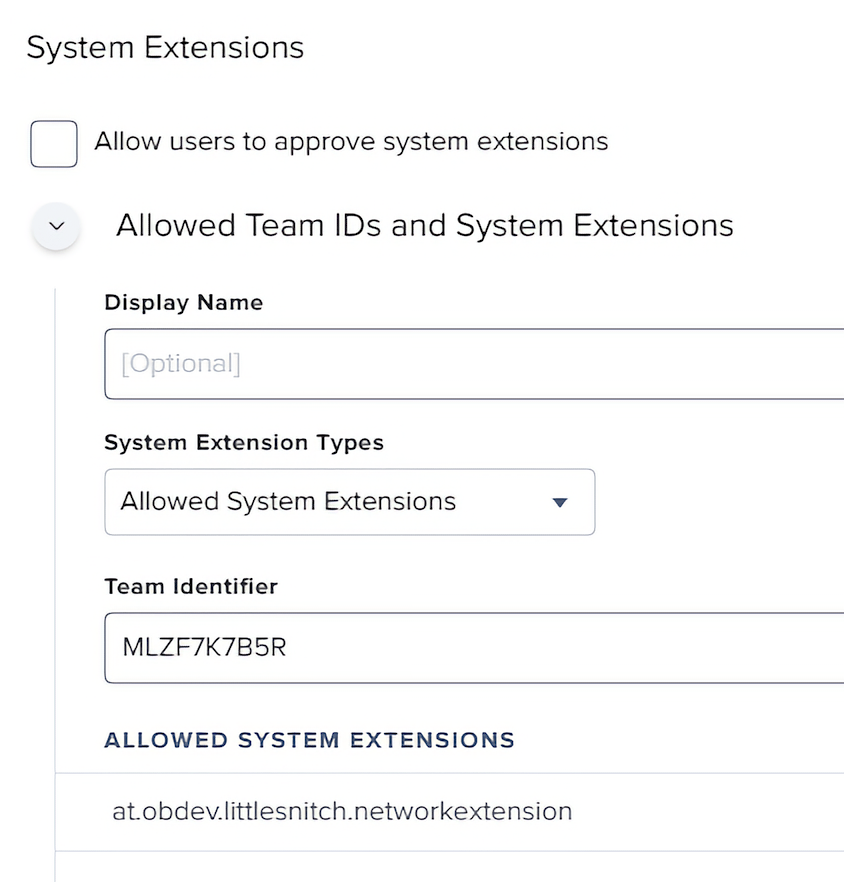
如果你的电脑由 Jamf 管理(通常用于企业环境),错误的系统策略配置可能导致 Little Snitch 网络扩展的安装失败,并出现以下错误消息:「The system policy prohibits activating the system extension.」
如果你遇到此问题,请联系你的系统管理员,并请其核对 Little Snitch 网络扩展的配置项:
团队标识符(Team Identifier):MLZF7K7B5R
允许的系统扩展(Allowed System Extensions):at.obdev.littlesnitch.networkextension
如果你还想安装 Little Snitch 端点安全(Endpoint Security)系统扩展,请确保将 at.obdev.littlesnitch.endpointsecurity 添加到允许的扩展列表中。
由于 macOS 的缺陷,以下说明目前在 macOS 15.3 上无效。你需要先在「系统设置 > 登录项与扩展」中手动删除 Little Snitch 系统扩展(详见下一条 FAQ)。
只需在「访达」中将 Little Snitch 应用从「应用程序」文件夹拖到废纸篓即可。
这将彻底移除 Little Snitch 的所有组件,包括其全部系统扩展与辅助工具。
请勿以任何其他方式移除 Little Snitch 应用(例如通过「终端」或某些第三方应用卸载工具),否则 macOS 将不会移除 Little Snitch 的系统扩展!
你的配置数据(存储于 /Library/Application Support/Objective Development/Little Snitch)不会被删除。因此,如果你日后决定重新安装 Little Snitch,你的规则与设置仍会保留。
通常只需将 Little Snitch 应用移到废纸篓即可卸载。遗憾的是,Apple 在 macOS 15.3 中引入了两个缺陷,导致此方法不再奏效。
你现在需要先手动删除 Little Snitch 网络扩展:
- 打开系统设置。
- 选择通用 > 登录项与扩展。
- 向下滚动到扩展部分。
- 点击「网络扩展」旁边的 i 图标。
- 点击操作图标(三个点),并从菜单中选择「删除扩展」。
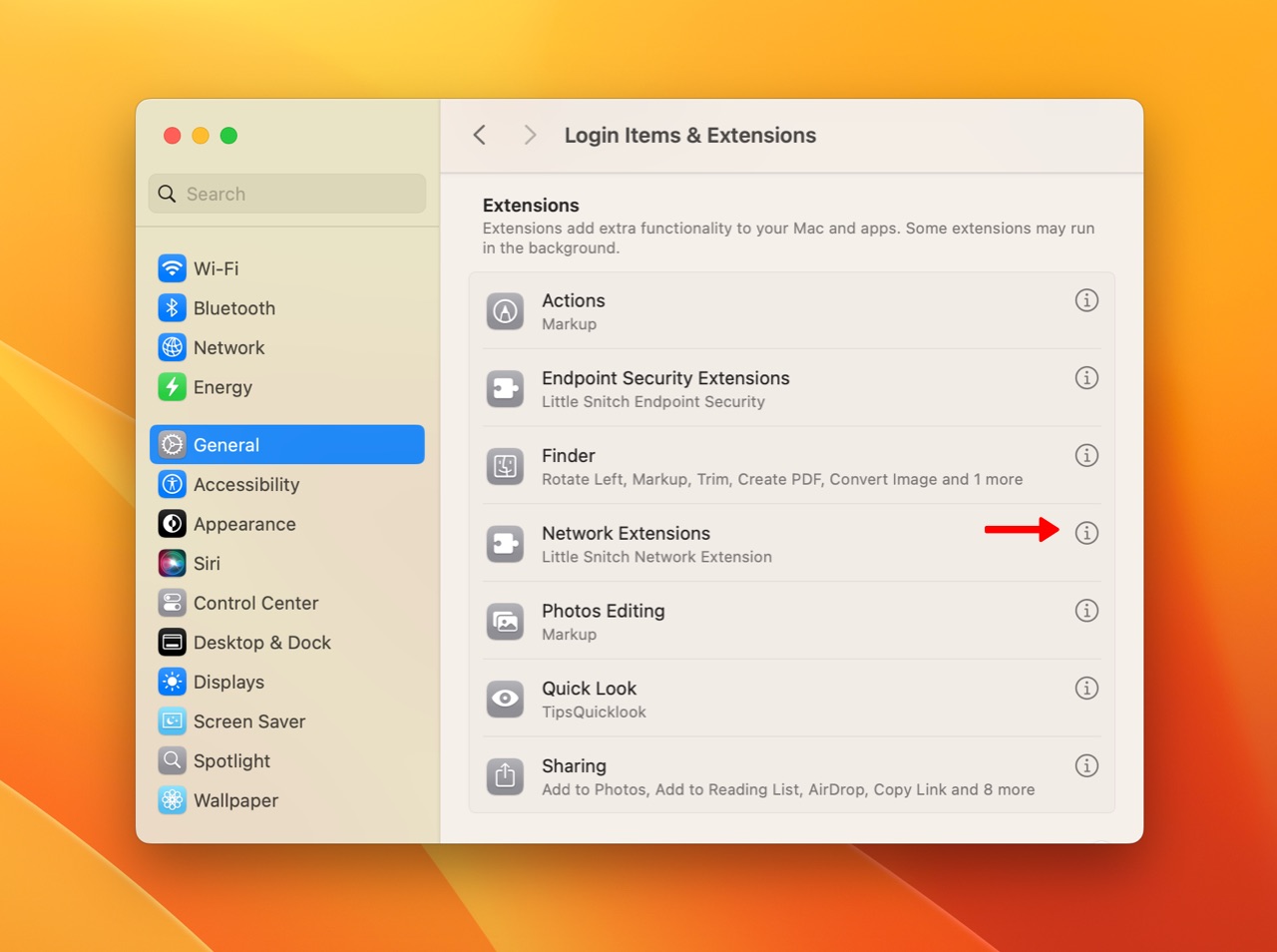
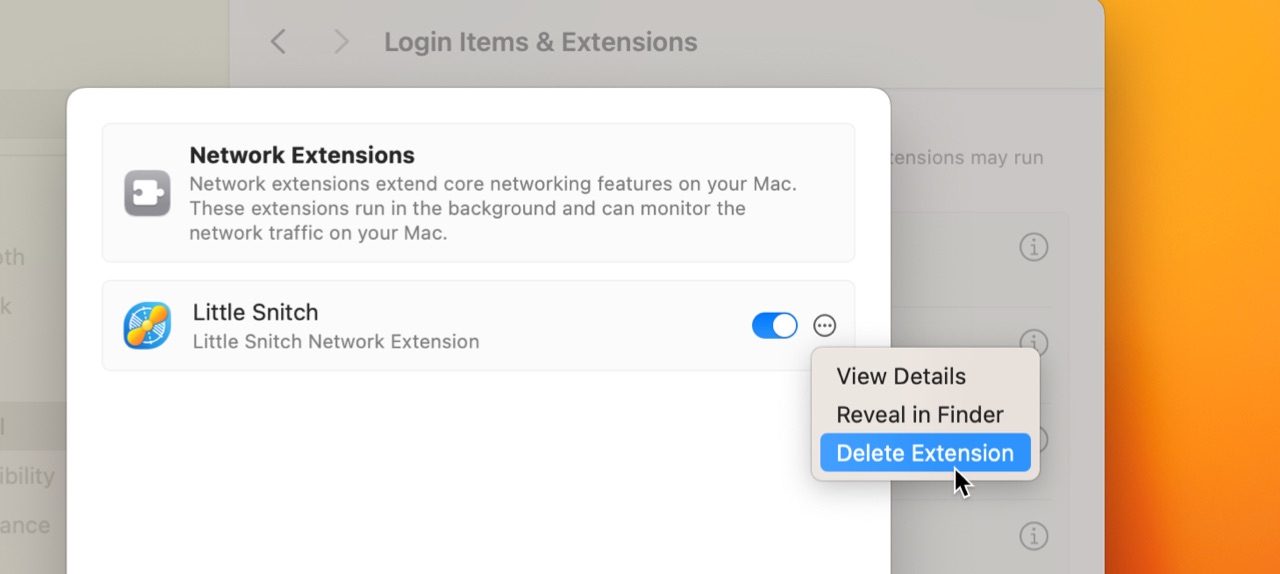
如果你还安装了端点安全(Endpoint Security)扩展,也请点击「端点安全扩展」旁的 i 图标并在此删除该扩展。
现在你就可以在「访达」中将应用移到废纸篓了。
本条说明针对 Little Snitch 4 的卸载。更新版本请参阅上面的相应条目。
Little Snitch 由多个组件构成,因此务必运行 Little Snitch 卸载程序,以确保所有组件都从系统中移除。当你将 Little Snitch Configuration 应用移到废纸篓时,Little Snitch 会自动启动卸载程序。你也可以从 /Library/Little Snitch/Little Snitch Uninstaller.app 手动启动卸载程序。
卸载程序允许你选择移除还是保留用户专属数据(如规则与设置)。如果你想手动移除这些项目,请删除以下文件与文件夹(「~」波浪号代表你的个人主目录):
/Library/Application Support/Objective Development/Little Snitch~/Library/Application Support/Little Snitch~/Library/Preferences/at.obdev.LittleSnitchConfiguration.plist~/Library/Preferences/at.obdev.LittleSnitchNetworkMonitor.plist~/Library/Preferences/at.obdev.LittleSnitchInstaller.plist
从 Little Snitch 6 降级到 Little Snitch 5 是可行的,它会将你的配置恢复到升级前的状态,即版本 6 中的所有更改都会丢失(流量历史除外)。
你可以通过从我们的网站服务器下载 Little Snitch 5 的 DMG 文件,并覆盖安装到现有的 Little Snitch 6 上来完成降级。
请记得,如果 Little Snitch 6 应用正在运行,请先退出它,否则 macOS 无法在「应用程序」文件夹中将其覆盖。
技术问题
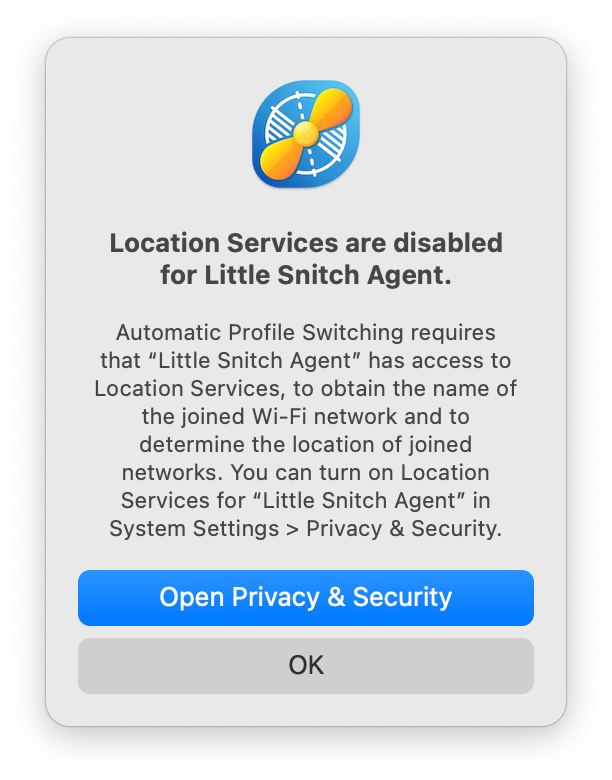
Little Snitch 的「自动配置文件切换」允许你为不同的网络环境(如家庭、工作或公共 Wi-Fi)定义防火墙规则集(配置文件)。当你连接到某个网络时,Little Snitch 会自动检测变化并切换到相应的配置文件。
为了正确识别这些网络变化,Little Snitch 必须确定所连接 Wi-Fi 网络的名称,即 SSID。
在 macOS 上,获取 SSID 被视为一种基于位置的操作,因为它可能暗示电脑的所在位置。在 macOS 15(Sequoia)之前,第三方应用无需用户同意即可访问该信息。然而,出于隐私原因,Apple 现已限制此访问,用户必须明确授予定位服务权限。否则,Little Snitch 将无法使用该 API 获取 SSID 并检测 Wi-Fi 网络变化。
这是 Apple 地图(我们在网络监视器中用于显示地图的服务)的技术限制。Apple 的「地图」应用也存在同样的限制,不允许你缩得足够小以一次性看到整个世界的地图。
在 macOS 中,可以通过 Command 拖拽来更改菜单栏中图标的顺序(按住 Command 键并将项目拖到所需位置)。
如果你想节省菜单栏空间,也可以完全关闭 Little Snitch 的菜单栏图标。此时,选择操作模式或选择配置文件等选项仍可在 Little Snitch 应用的「设置」窗口中访问,网络监视器窗口也仍可通过可配置的键盘快捷键打开。
抱歉,目前暂不支持此功能。
打开 Little Snitch Configuration,从菜单中选择「文件 > 创建备份」。这会在你选择的位置创建一个备份文件。之后你可以通过「文件 > 从备份恢复」从该文件恢复你的规则。
可以。请从你的备份中取回以下配置文件:
Little Snitch 6
Little Snitch 5
Little Snitch 4
随后你可以通过「Little Snitch > 文件 > 从备份恢复」从该文件恢复规则(Little Snitch 4 的路径为:Little Snitch Configuration > 文件 > 从备份恢复)。
会的,Little Snitch 可以处理并过滤传出与传入两种连接。
传入连接会以此图标标记:

从「应用程序」文件夹打开 Little Snitch,在「Little Snitch」菜单中打开「设置」,然后在「通用」下点击「网络过滤器」按钮以关闭网络过滤。届时所有网络连接都会被允许,就像未安装 Little Snitch 一样。
如果你在使用 Little Snitch 菜单栏图标,也可以点击菜单右上角的「过滤器」图标并选择「停用」来停止网络过滤。
默认情况下,本地网络流量在 Little Snitch 网络监视器中是隐藏的。如果你也想查看这类流量,只需在 Little Snitch 网络监视器的「显示」菜单中启用「显示本地网络」选项。
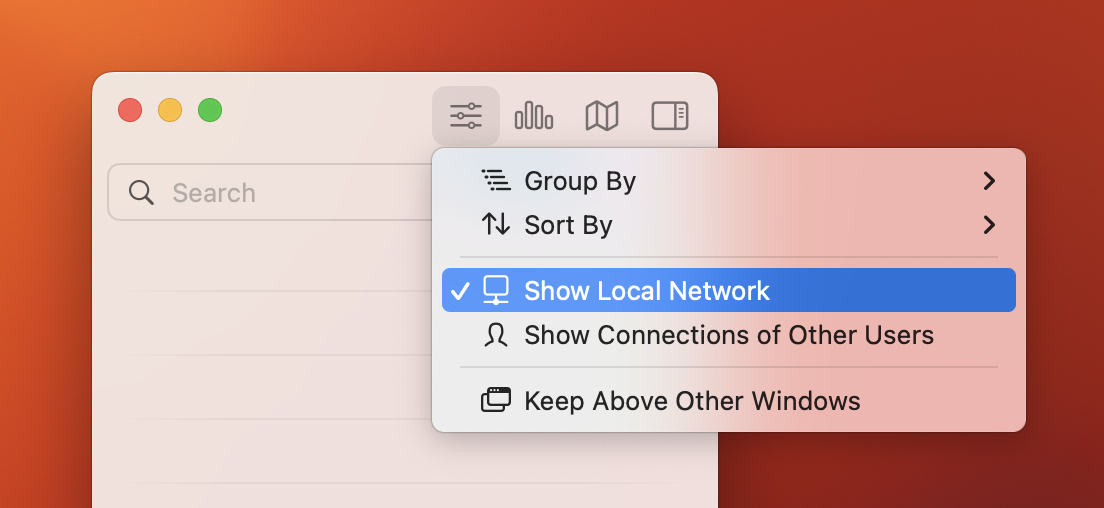
故障排除
为确保你不会错过任何包含最新错误修复与改进的新版本,你无法关闭这些检查。这一点至关重要,因为每夜构建版或测试版等预发布版本被认为尚不稳定,在向所有用户发布之前仍需测试。
如果你想从预发布版本降级到最新的稳定版本,可以从官网下载。
导致 Little Snitch 出现此类行为的原因有几种。
首先,你确实需要确认在创建规则时已将规则的有效期设置为「永远(Forever)」(而非「一次(Once)」或「退出前(Until Quit)」等)。
其次,应用程序的路径(它在磁盘上的位置)也必须保持不变。如果你将应用移动到其他文件夹,之前为该应用创建的规则将不再匹配。
遗憾的是,应用程序的路径也可能在你并未主动操作的情况下发生变化。如果 Little Snitch 网络提醒中显示的路径包含类似 /private/var 的部分,则该问题很可能与 macOS 的「Gatekeeper」功能有关。
请确保使用直接连接到电脑的键盘(有线或蓝牙)。在 Little Snitch 的默认安全设置下,通过任何形式的远程访问(例如屏幕共享)来更改设置或输入许可证密钥都将无法生效。
为避免输入许可证密钥时可能出现的拼写错误,请从购买后收到的邮件中复制并粘贴该密钥。如果仍然无效,请联系我们的销售支持团队。
当某个进程尝试连接到特定 IP 地址时,Little Snitch 会使用一套启发式方法(基于以往的 DNS 查询、深度数据包检测等)来确定该 IP 地址对应的主机名,以判断应当应用哪条过滤规则。
在某些罕见情况下,这种方法可能无法为给定地址找到唯一匹配的主机名。届时连接提醒将仅显示该连接的 IP 地址,通常还会附带一份解析到同一地址的可能主机名列表。
每当 Little Snitch 阻止某个特定连接时,网络监视器会以该连接的红色闪烁来实时指示。你可以右键点击该连接,并从快捷菜单中选择「显示对应规则」,以打开 Little Snitch 规则窗口并聚焦于导致该连接被拒绝的那条规则。
请在「系统设置 > 语言与地区」中检查你的首选语言顺序,确保英文排在德文之前。重启之后,Little Snitch 应当就会显示为英文。
Little Snitch 无法拦截某些类型的传入连接或数据。更多信息请参阅 Little Snitch 帮助文档中的「传入连接(Incoming connections)」章节。
macOS Ventura 中存在一个缺陷,有时会导致「完全磁盘访问权限」无法正常工作。结果就是,「Little Snitch Endpoint Security」系统扩展的「完全磁盘访问权限」无法被授予,或在每次重启后丢失。
在更新版本的 macOS 修复此问题之前,你可以按以下步骤手动解决:
- 打开「系统设置」,点击「隐私与安全性」,并导航到「完全磁盘访问权限」。
- 右键点击「Little Snitch Endpoint Security」项目,选择「在访达中显示」。
- 保持新打开的访达窗口不关闭,切换回「系统设置」。
- 在列表中左键点击「Little Snitch Endpoint Security」项目以选中它。
- 点击列表底部的(–)减号按钮将其移除。
- 切换回显示着名为「Little Snitch Endpoint Security」项目的访达窗口(可能还有其他项目)。
- 选中「Little Snitch Endpoint Security」项目,将其拖放到「系统设置」中的「完全磁盘访问权限」列表上。
这表示 Little Snitch 的至少一个组件未被正确更新,且很可能与内核缓存的问题有关。由于 Little Snitch 由多个部分组成(包括一个内核扩展),安装后需要更新内核缓存。更新内核缓存可能会暴露第三方扩展的问题。请尝试重启系统,再次运行 Little Snitch 安装程序。如果问题仍然存在,请生成诊断报告并联系我们的技术支持团队。
为确保恶意软件无法通过模拟用户交互来更改你的防火墙设置,Little Snitch 默认会忽略模拟的击键与鼠标点击。
遗憾的是,这也会影响那些让你远程访问 Mac 的软件(如 TeamViewer、RealVNC 等)。
如果你确实需要远程访问 Little Snitch,必须在「Little Snitch > 设置 > 安全性」中启用「允许对 Little Snitch 进行 GUI 脚本访问」选项。
兼容性
我们力求让最新版本的 Little Snitch 始终与最新版本的 macOS 兼容(通常至少包含此前一到两个主要版本)。
唯一的例外可能是新的 macOS 主要版本刚发布后的一段时间,期间可能需要对 Little Snitch 进行调整,并以更新的形式提供。
对于较旧的 macOS 版本,我们提供此前 Little Snitch 版本的兼容下载。以下是各 macOS 版本可用的最新 Little Snitch 版本一览:
- macOS 26 (Tahoe):Little Snitch 6(当前版本)
- macOS 15 (Sequoia):Little Snitch 6(当前版本)、Little Snitch 5.8
- macOS 14 (Sonoma):Little Snitch 6(当前版本)、Little Snitch 5.7.6
- macOS 13 (Ventura):Little Snitch 5.7.6
- macOS 12 (Monterey):Little Snitch 5.7.6
- macOS 11 (Big Sur):Little Snitch 5.7.6
- macOS 10.15 (Catalina):Little Snitch 4.6.1
- macOS 10.14 (Mojave):Little Snitch 4.5.2
- macOS 10.13 (High Sierra):Little Snitch 4.5.2、Little Snitch 3.8.2
- macOS 10.12 (Sierra):Little Snitch 4.5.2、Little Snitch 3.8.2
- OS X 10.11 (El Capitan):Little Snitch 4.5.2、Little Snitch 3.8.2
- OS X 10.10 (Yosemite):Little Snitch 3.8.2
- OS X 10.9 (Mavericks):Little Snitch 3.6.4
- OS X 10.8 (Mountain Lion):Little Snitch 3.3.4、Little Snitch 2.5.4
- OS X 10.7 (Lion):Little Snitch 3.3.4、Little Snitch 2.5.4
- OS X 10.6.8 (Snow Leopard):Little Snitch 3.3.4、Little Snitch 2.5.4
- OS X 10.5 (Leopard):Little Snitch 2.5.4
- OS X 10.4 (Tiger):Little Snitch 2.5.4、Little Snitch 1.2.4
- OS X 10.3 (Panther):Little Snitch 1.2.4
- OS X 10.2 (Jaguar):Little Snitch 1.2.4
是的,从版本 5 开始,Little Snitch 以通用二进制(universal binary)形式提供,可同时在 Apple 芯片与基于 Intel 的 Mac 电脑上运行。
旧版本的 Little Snitch 可在我们的旧版页面找到。请尽量使用支持你操作系统的最新 Little Snitch 版本。
遗憾的是,Apple 的规定与提交准则不允许像 Little Snitch 这样在系统层级运行的应用程序登陆 iOS(iPhone、iPad、iPod touch)、tvOS(Apple TV)或 watchOS(Apple Watch)平台。
我们整个团队都是长期的 macOS 开发者,热爱 Mac 平台。因此,在可预见的未来推出 Windows 版本的可能性非常小。
有的,Linux 版本可在此获取。
不可以。Little Snitch 4 使用网络内核扩展(Network Kernel Extension)来执行网络过滤。Apple 已在 Apple 芯片 Mac 上停止支持此类内核扩展。
因此,从版本 5 开始,Little Snitch 改用网络扩展(Network Extension)技术,该技术与 Apple 芯片 Mac 完全兼容。
Little Snitch 4 使用网络内核扩展来执行网络过滤。Apple 已在 macOS Big Sur 中停止支持此类内核扩展,系统因此拒绝加载不受支持的扩展。
因此,从版本 5 开始,Little Snitch 改用网络扩展技术,该技术与 macOS Big Sur 及更高版本完全兼容。
不可以,Little Snitch 5 无法在 macOS Catalina 上使用,它需要 macOS Big Sur 或更高版本。如果你想在 Catalina 上使用 Little Snitch,则需改装版本 4。
背景:从版本 5 开始,Little Snitch 改用 Apple 的网络扩展框架,以替代此前在 macOS Big Sur 上不再受支持的内核扩展 API。